品牌型号:联想ThinkPad X1
系统:Windows10家庭版
软件版本:WebStorm 2025
WebStorm是一款由JetBrains公司开发的IDE(代码编辑器),它与IntelliJ、PyCharm无论是界面,还是操作上都一样,不过它们适用于不同的场景中,例如IntelliJ多被用于java和Android, PyCharm主打Python开发,其中WebStorm专门用于前端开发。下面就给大家介绍一下WebStorm怎么调整字体大小,WebStorm怎么换背景图片的相关内容。
一、WebStorm怎么调整字体大小
我们在使用WebStorm时,需要根据自己的使用习惯修改字体的大小设置,下面来说说如何操作:
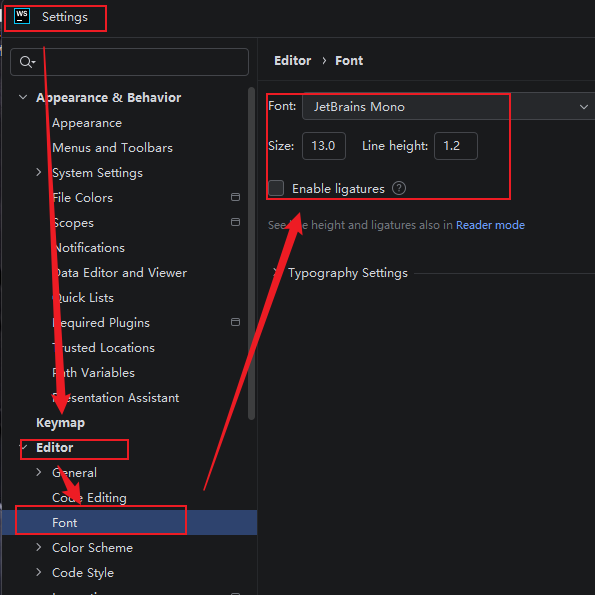
1、打开WebStorm软件,在主界面的左下角找到Options Menu(选项菜单)并点击,选择setting设置选项,进入到设置界面后在左侧找到Editor(编辑器)点击,展开后再点击Font(字体)这个选项。接着右边切换到字体修改界面,我们在Size中输入适合的字号,再根据需求输入Line spacing(行间距),接着右下角点击OK/Apply保存生效,就可以了。
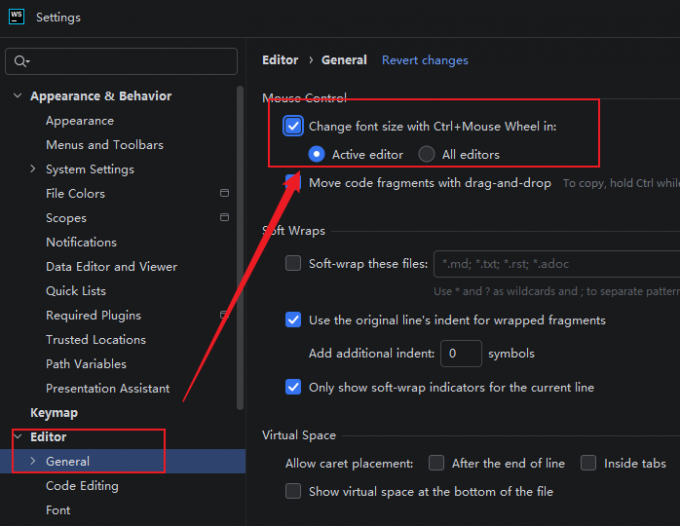
2、如果我们在使用中,只是临时想调整大小,后面还要恢复原先大小的话,那刚刚的方法就显得有些繁琐了。遇到这种情况,我们可以在Edit(编辑器)下面找到General(常规)选项并点击进入这个界面。在界面中最上方可以看到Change font size (Zoom) with Ctrl+Mouse Wheel(使用鼠标滚轮调整大小)这个选项,勾选上这个功能,接着保存并重启后,我们就可以通过按住Ctrl,鼠标滚轮滚动来调整字体的大小了。
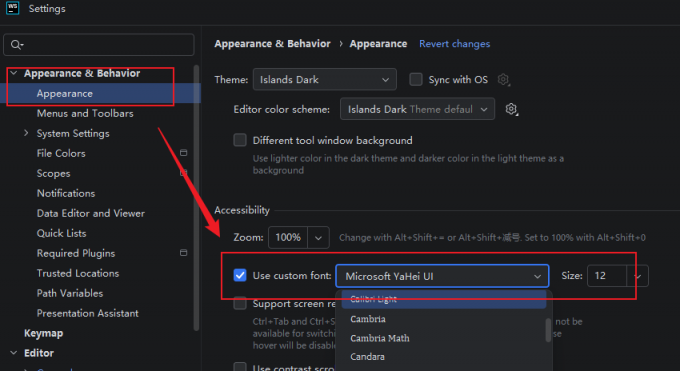
3、如果是想调整WebStorm整个操作界面字体的大小的话,可以在设置页面中找到Appearance & Behavior(外观与行为)选项,接着在该选项里选择Appearance(外观)选项,右边切换的界面中有一栏Use custom font(使用自定义字体),勾选上。就可以调整字体格式和大小了。
二、WebStorm怎么换背景图片
介绍完WebStorm常用的调整字体大小方法后,我们接着再往下说说WebStorm是如何来更换背景图片的。
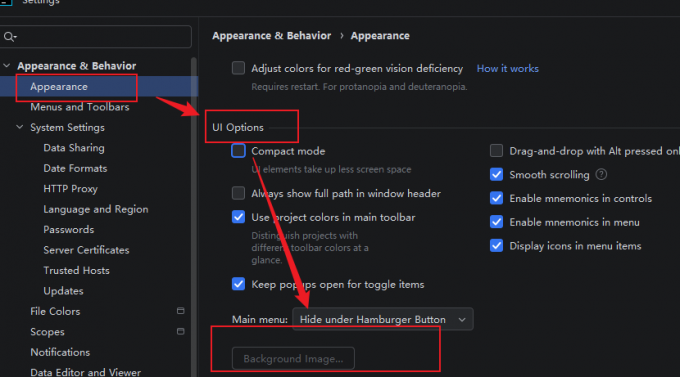
1、打开WebStorm中的setting设置界面,接着在界面左侧顶部选择Appearance & Behavior(外观与行为)选项,这里我们还是要进入Appearance(外观)选项中去,在右侧界面中找到UI Options区域,最下方点击右下角的Background Image(背景图片)按钮。
2、在跳出来的背景图片设置中找到Image按钮,然后选择本地图片或者输入图片的URL。如果想对背景进行调整的话,下方的Opacity按钮则是调整透明度的,Placement则是背景画面的填充平铺。如果只是对单一的项目进行设置的话,就勾选This project only(仅这个项目)选项。最后我们保存就可以立即生效了。
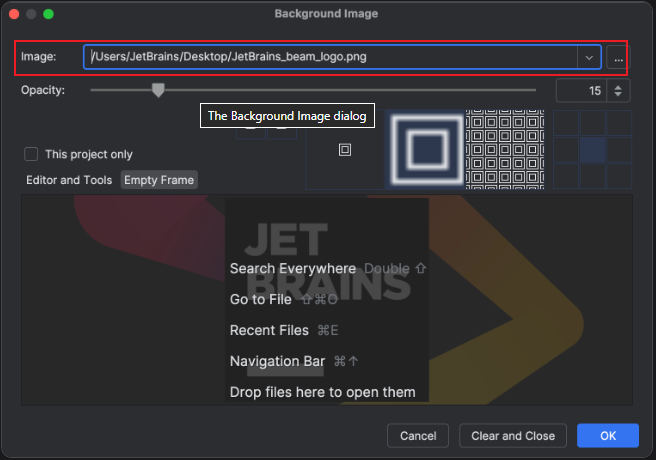
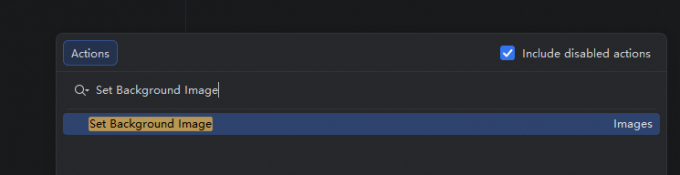
3、当然我们也有快速设置背景的方法,打开项目,如果我们的项目已经设置了背景的话,可以直接右键选择图片,然后点击Set Background Image(设置背景图片)。还可以使用快捷键的方式,按住Ctrl+Shift+A,在弹出来的Actions会话栏里输入Set Background Image,然后进行搜索,同样也可以找到这个背景设置界面。
以上就是WebStorm怎么调整字体大小,WebStorm怎么换背景图片的全部内容了。WebStorm作为JetBrains全家桶成员之一,其功能还是很强大的,能够高效智能地检查前端语法,并实现代码自动补全,对前端调试以及Vue、React等项目开发帮助很大,建议大家多熟悉其功能。
