品牌类型:MacBook Pro M2
系统:MacOS12
软件版本:Intellij IDEA 2025.3.2
身为一个Java程序员,我们在做项目的时候,IntelliJ IDEA是最常用的开发工具,很多开发者从Eclipse切换到IDEA时,经常被一些基础配置困扰到,比如导入项目后,IDEA无法识别Maven项目,不显示Maven面板,还会出现依赖爆红、源码无法识别的问题,即便项目根目录存在pom.xml文件也无济于事;另外,很多人想在IDEA中使用Git进行版本管理,却不知道如何配置Git路径。接下来我们就围绕着这两个常见的问题“IDEA如何将项目识别为Maven项目”“IDEA如何设置Git路径”来展开讨论,希望通过这篇文章,能够帮助一些IDEA新手快速熟悉这个强大的开发工具。
一、IDEA如何将项目识别为Maven项目
我们在做项目的时候,一开始并没有使用项目管理工具,后来随着项目的迭代,我们需要借助Maven来管理项目依赖,那么这个纯Java项目是否可以转换为Maven项目呢?
当然可以,要知道Maven的核心配置文件是pom.xml,而IDEA识别Maven项目的关键就是pom.xml,我们在项目的根目录下手动去创建pom.xml。

我们创建了这个文件后,IDEA自动识别到了,并且弹出提示是否要加载这个Maven项目,我们可以点击加载,这时候,软件右侧会出现Maven面板。

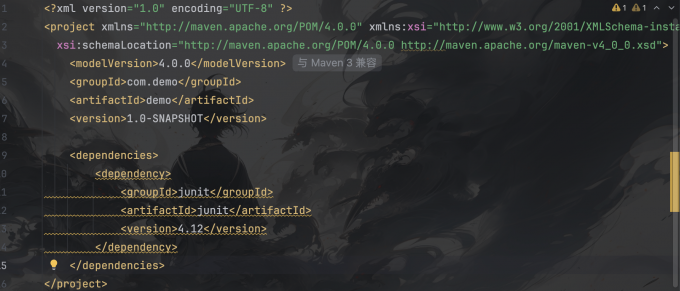
在pom.xml文件中补全项目的基础配置,例如名称空间、依赖、插件等信息。
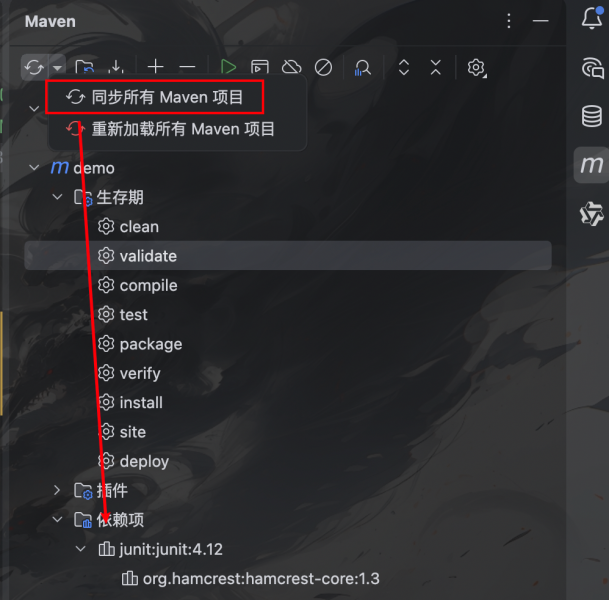
配置完之后,其实还没结束,我们需要在Maven面板中去手动同步下,直到我们添加的依赖项进来才行。如果觉得每次手动同步比较麻烦,可以点击Maven面板右侧的齿轮设置为自动同步。
二、IDEA如何设置Git路径
刚刚已经成功将一个纯Java项目转化成一个Maven项目了,这时候如果我们改了好几次版本,突然发现bug越改越多,想回到一开始的版本,这时候怎么办呢?这时候我们是不是就迫切希望有个工具,能帮我们进行版本管理,能够看到我们每次改动了哪里,甚至可以帮我们时空穿梭回溯到一开始的版本去?
Git很好的解决了这个问题,市面上常用的版本管理工具有Git、SVN等,我们这里就拿Git来举例,因为现在很多企业开发的时候,都流行使用Git作为版本管理工具。
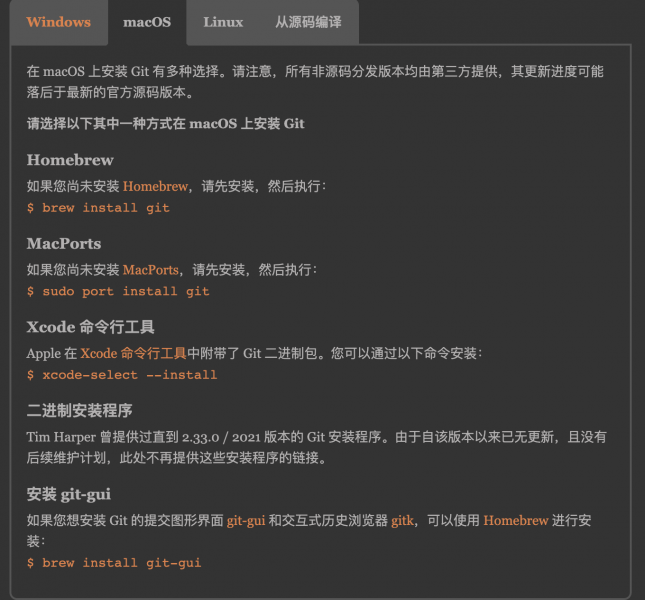
1、IDEA很兼容Git,在IDEA中配置Git的时候,我们需要先本地安装Git,我们可以访问Git官网去下载Git,如果你也是mac用户,可以直接使用homebrew去安装。
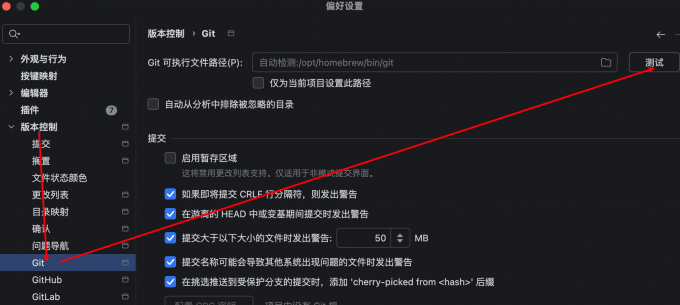
2、安装完成后,我们需要在IDEA中配置关联Git路径,打开IDEA的软件设置界面,在软件设置界面中,找到【版本控制】下的【Git】面板,在这个面板中,IDEA会自动识别并匹配上我们本地安装的Git路径,如果没有识别到我们就需要手动去配置了,配置完成后,我们点击测试按钮,如果路径没有问题,这时候会自动弹出当前Git的版本。
以上就是IDEA如何将项目识别为Maven项目,IDEA如何设置Git路径的全部内容了。我们在项目开发的时候,有时候可能一开始并没有借助项目管理工具,后来随着不断迭代,需要将一个纯Java项目转换为Maven项目,我们可以在Java项目的根目录中添加pom.xml文件,然后在文件里补全项目需要的依赖和插件并在Maven面板中同步项目就可以了,我们如果希望一个项目中使用Git来管理,我们需要先去安装Git然后打开IDEA去设置关联Git路径,默认情况下IDEA是自动识别的,如果识别不到就需要我们手动去配置了,配置完毕后点击测试按钮能出现Git的版本,就说明配置成功了。
