品牌型号:联想ThinkPad X1
系统:Windows10家庭版
软件版本:WebStorm 2025
WebStorm是JetBrains捷克软件公司推出的一款前端集成开发环境(IDE),堪称前端开发神器,目前已经成为众多前端开发者的主流工具。主打JS和TS。既可以写前端页面,也能为后端服务,完整覆盖整个Web的开发。下面就给大家介绍一下WebStorm怎么启动项目,WebStorm怎么调成中文的相关内容。
一、WebStorm怎么启动项目
有部分刚开始使用WebStorm的朋友,在打开软件后遇到一个最基础且影响效率的问题,那就是如何去正确的启动项目,面对新建项目、导入项目、环境配置等操作无从下手。
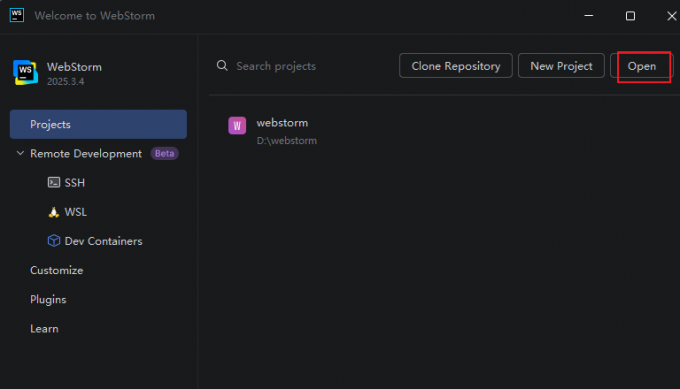
1、打开WebStorm,在欢迎界面的右侧窗口中找到Open按钮。选择项目存储的文件夹,然后点击打开。这里需要注意的是文件夹中必须有包含package.json的根目录,不要只点开里面某个子文件夹。
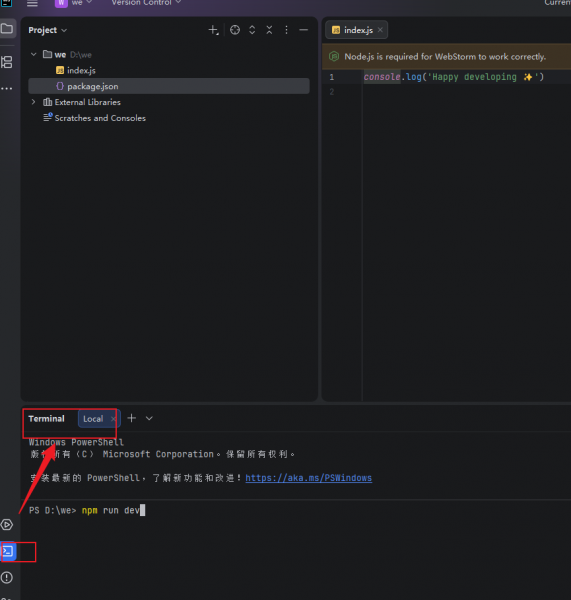
2、打开项目后我们需要注意的是,如果这个项目是第一次打开的话,必须要安装依赖,否则项目是无法运行的。我们在WebStorm左下方,找到Terminal(终端)这个按钮,然后点击打开,在终端里输入npm install这串代码,然后按回车后等待安装。
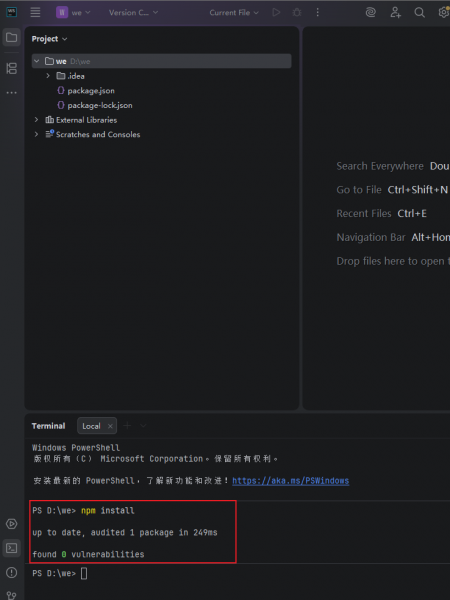
3、接着终端界面中就会出现added 100+ packages in 5s这类型的提示,就代表我们依赖已经安装成功了。
4、然后我们在终端中直接输入启动命令npm run dev,这个命令适用于大部分项目,例如Vue3 / Vite / React /这类的新项目。如果是Vue这类项目的话,我们输入npm run serve这个命令就可以了,终端栏里会出现类似Local: http://localhost:5173/这样的地址。

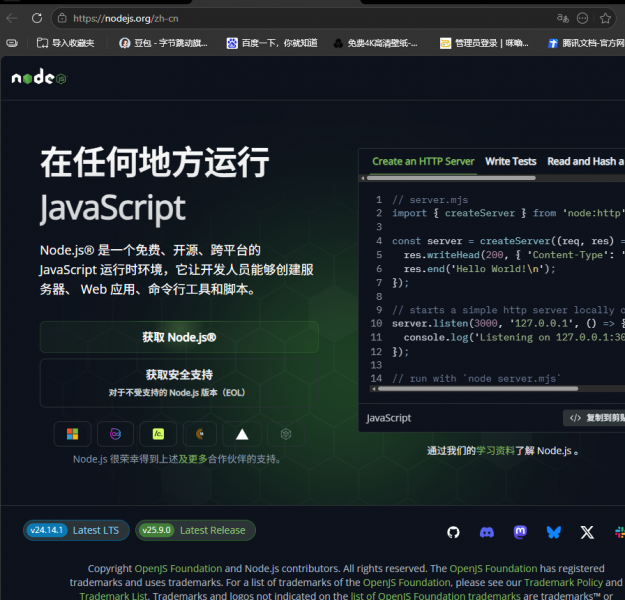
5、到这里我们的项目就已经算启动成功了。这边重要的环节是安装依赖这个过程,因为有时会因为缺失Node.js文件,所以终端一直报错,这个时候我们需要先安装配置Node.js环境。
二、WebStorm怎么调成中文
说完了如何正确启动项目后,我们再来说说WebStorm该怎么才能调成中文,这个操作相对简单。
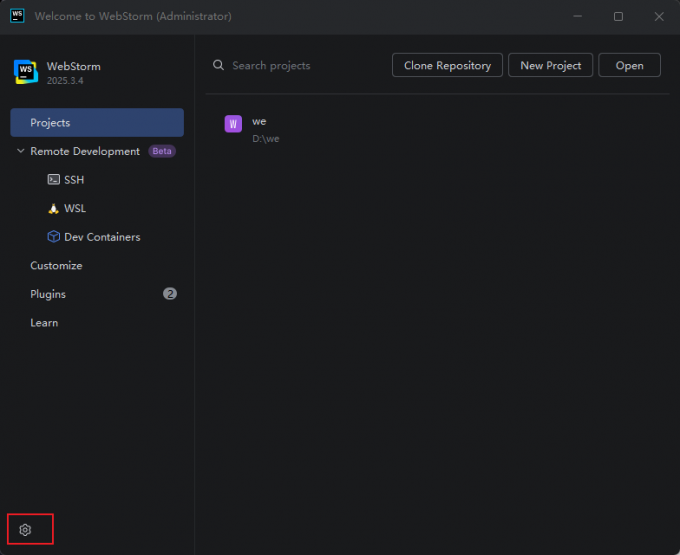
1、首先我们在WebStorm主界面的左下角找到setting选项,点击进入到设置中心界面。
2、在左侧的菜单栏中找到Appearance & Behavior(外观与行为)后,点击展开后出现System Settings(系统设置)选项,点击找到Language and Region(语言和区域)这个选项,点击后右边会跳出语言调整窗口。
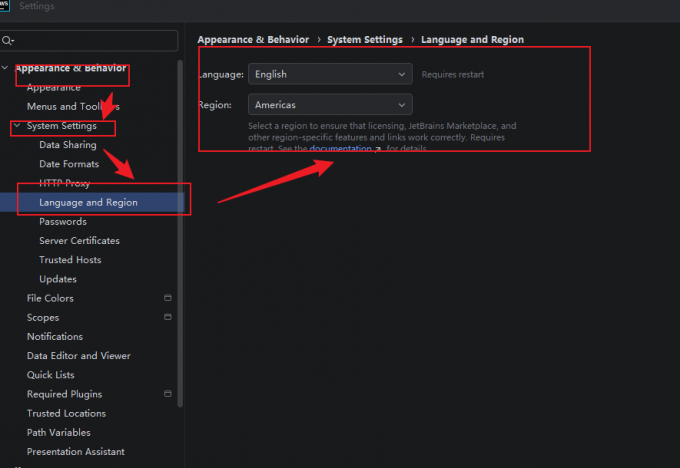
3、选择中文,然后点击下方的apply执行。注意这里需要重启一下软件后,中文字体才会生效。
这是更改中文的一种方法,此外我再给大家分享个更加快捷的方法:
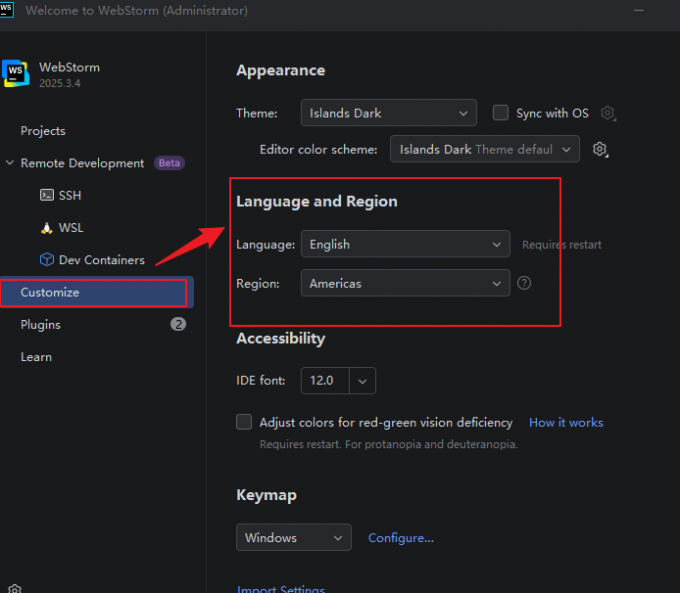
1、打开WebStorm后,我们可以在左侧找到Customize(自定义)选项,点击后右边的界面就会切换到我们熟悉的Language and Region(语言和区域)界面,在这里我们同样可以设置中文。当然,做完语言设置后我们同样的不要忘了重启一下生效中文界面。
以上就是WebStorm怎么启动项目,WebStorm怎么调成中文的全部内容了。首先是启动项目,这当中我分为两步:第一步是安装依赖,第二步才是运行项目。其中安装依赖时,我们要留意终端是否报错,避免影响项目启动。至于WebStorm中调成中文,我分为设置中心调整和主界面调整,新手朋友我建议还是在设置中心调整更好,这样更加便于熟悉WebStorm。
