品牌型号:联想ThinkPad X1
系统:Windows10家庭版
软件版本:PyCharm 2025
JetBrains是一家全球知名的软件开发公司,2000年成立于捷克布拉格。该公司致力于为程序员们提供高效智能的编程工具链。旗下各类开发工具统称为IDE(代码编辑器)。例如用来写 Java和Android的IntelliJ IDEA,还有写网页前端的WebStorm等等。下面就给大家介绍一下PyCharm怎么新建项目写代码,PyCharm怎么改成白色背景的相关内容。
一、PyCharm怎么新建项目写代码
PyCharm主要使用在Python编程上。下面学习一下PyCharm怎么来新建项目写代码。
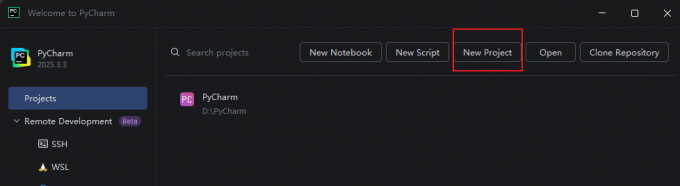
1、首先我们打开PyCharm,进入到主界面,点击New Project(新建项目)。
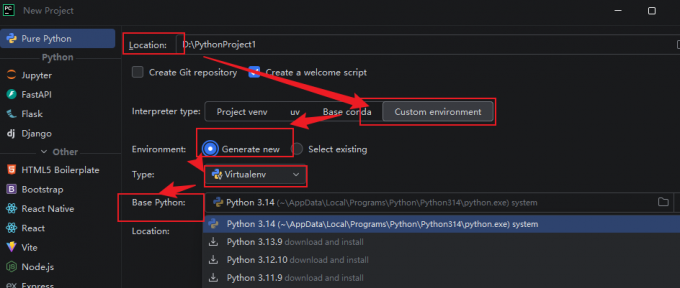
2、在弹出的窗口里面找到Location(项目位置),在这一栏选择要存放的文件夹。注意,文件夹名称就是项目名称,还有路径中不要带有特殊符号。然后我们看到下面的Interpreter type(解释器类型)选项中有四种选项,我推荐选择Custom environment(自定义环境)。在environment(环境)选项中选择第一个Generate new(生成新项目)。再在下方的Type(类型)栏中选择Virtualenv(虚拟环境)。紧接着Base Python(基础Python)中选择已安装的python。
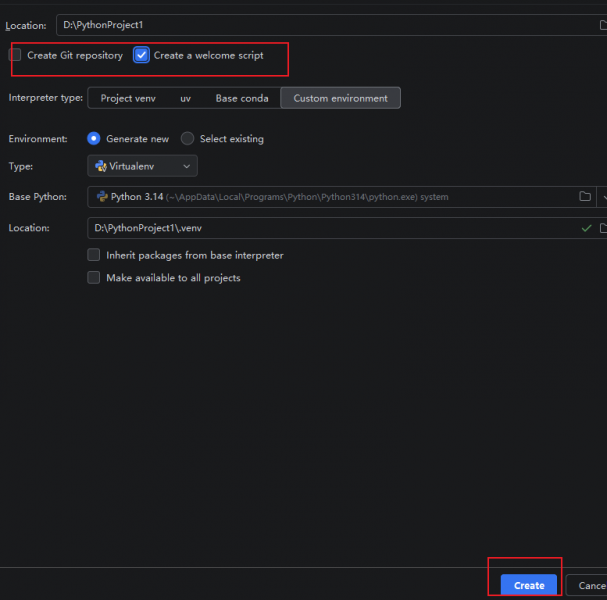
3、以上步骤主要用于为新项目配置Python解释器与虚拟环境,如果需要自动生成示例文件的话,可以勾选Create a welcome (创建欢迎脚本)这个选项。如果不需要使用Git的话,我们也可以不勾选Create Git repository(创建Git仓库)。我们点击右下方的Create,项目就创建OK了。
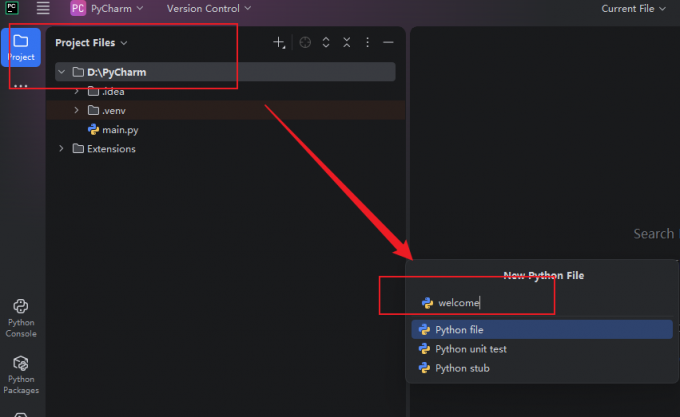
4、然后我们在项目面板左侧点击project(项目)显示目录结构,在右边的根目录上右键选择new选项,再在展开的栏里选择Python File(Python文件)。输入文件名,例如我输入Welcome后点回车,就会生成Welcome.py。
5、接着右边页面窗口就会出现一个Welcome.py名称的窗口,我们就可以在该窗口下进行代码编写。
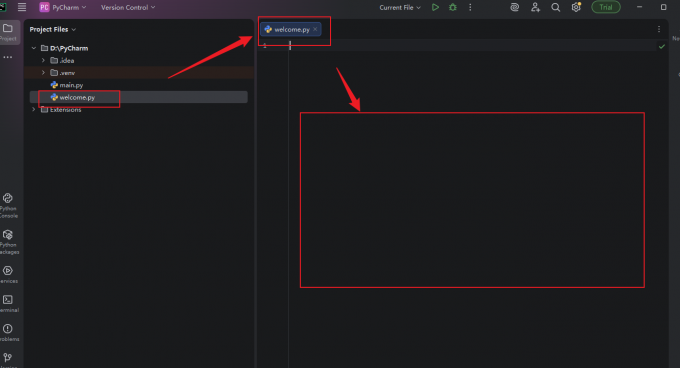
PyCharm如何新建项目,如何写代码就介绍到这里了。这些步骤中比较重要的知识点是解释器配置,这个需要根据个人不同的情况来进行配置,一般我这个配置就足够了。
二、PyCharm怎么改成白色背景
在介绍新建项目写代码的过程中,不知道大家有没有发现整个界面的背景都是黑色的,如果需要切换为浅色白色主题,可以参考下面的步骤进行设置:
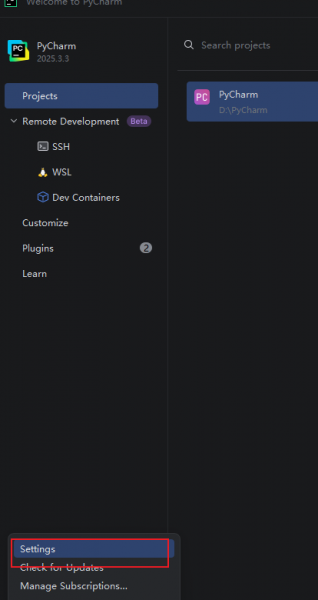
1、打开PyCharm主界面后,我们点击左下角的setting选项进入设置界面。
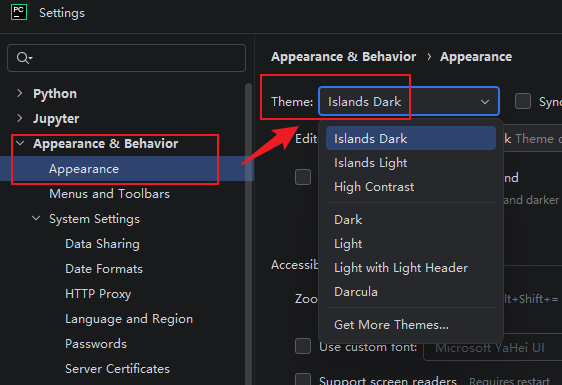
2、在左侧栏目中选择Appearance & Behavior(外观与行为)选项,然后在下方选择Appearance(外观)选项。右边切换的界面中找到Theme(主题)选项,点击后在下拉的选项中选择Light / IntelliJ Light(标准白色)。
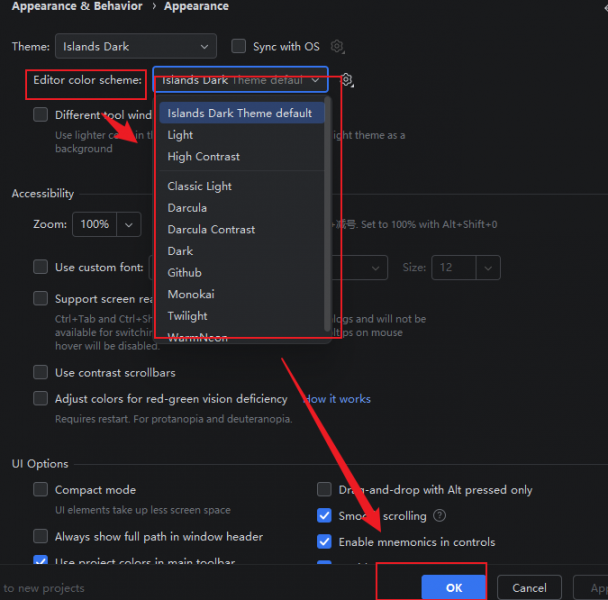
3、如果想要代码区域的背景也跟着改成白色的话,在下方的Editor color scheme(编辑器配色方案)中也跟着选择Light / IntelliJ Light(标准白色)。做完这两步后,我们点击右下角的OK执行生效。
以上就是PyCharm怎么新建项目写代码,PyCharm怎么改成白色背景的全部内容了。整体来说PyCharm功能还是很强大的,它在我们编写代码的过程中还能够根据我们的思路来自动补全代码,同时还可以检查修正错误代码,能够大幅提升Python项目的开发效率。
