品牌型号:联想ThinkPad X1
系统:Windows10家庭版
软件版本:PyCharm 2025
PyCharm是一款由JetBrains公司推出的以智能辅助、强大调试和框架支持著称的开发环境。它能够自动补全代码,还能实时检查语法错误并给出修复提示。最大的卖点在调试领域,支持Jupyter、Django、远程解释器调试,并且可以自动创建venv/conda,隔离依赖。下面就给大家介绍一下PyCharm怎么设置背景颜色,PyCharm怎么撤回上一步的相关内容。
一、PyCharm怎么设置背景颜色
我们刚接触一款软件时,都会想着调整字体大小、调整语言、修改软件背景色之类的操作。同样的,打开PyCharm后,有部分朋友会感觉软件颜色不适应,想换成自己喜欢的背景色。下面就给大家演示一下如何操作:
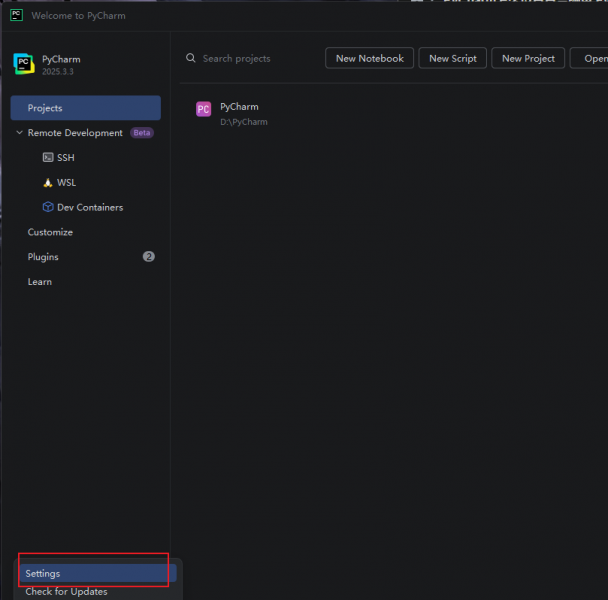
1、打开PyCharm软件,在欢迎主界面左下角找到Setting(设置)按钮,点击后进入到系统设置中心界面。
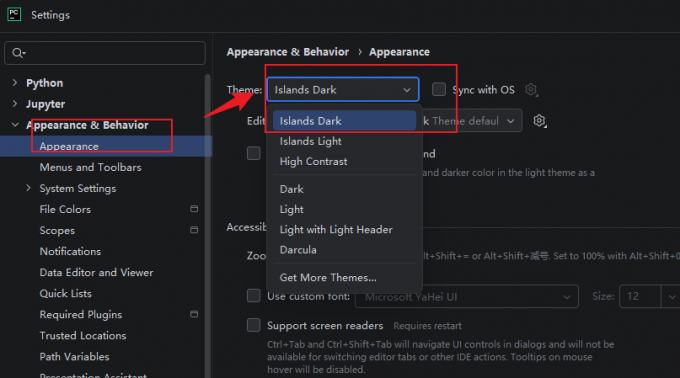
2、在设置中心这个界面的左侧菜单栏中找到Appearance&Behavior(外观与行为)选项,接着点击展开后出现Appearance(外观)选项。点击后,右边窗口切换到操作界面,在界面中找到Theme(主题)这一栏目。选择自己喜欢的主题色,最后再点Apply(执行)生效就可以了。
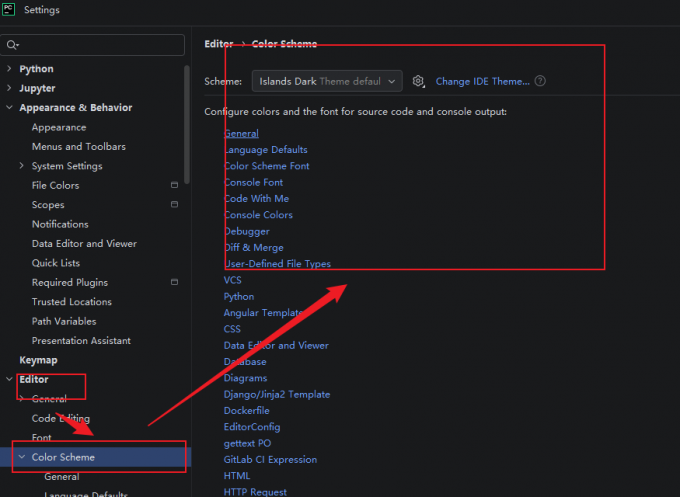
3、刚刚我介绍的是设置主题的颜色,那如果只想更改编辑器的背景色,该如何操作呢。在左侧找到Editor(编辑器),展开后找到Color Scheme(颜色方案),点击进入后选择General(通用)选项。
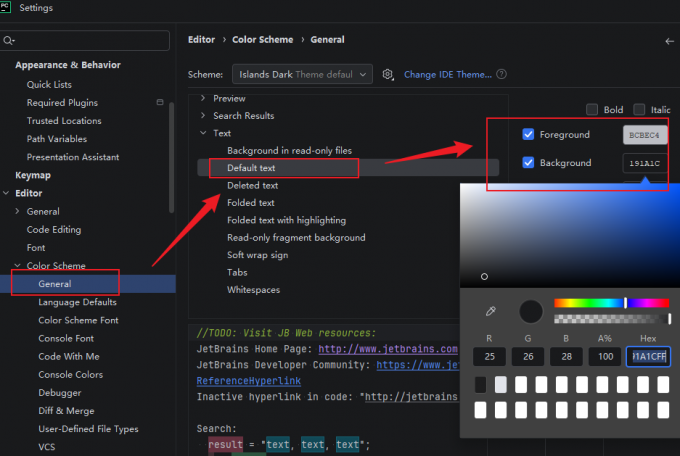
4、在右边切换的界面中找到Text栏,接着在展开的选项中选择Default text,右边就会弹出一个小窗口,点击 Background(背景色)色块区域,选择颜色或者输入色值都可以,接着点击OK执行就可以了。
综合上面两种设置背景颜色的方式,两者的区别在于:主题背景色会改变整个软件界面的颜色,而编辑器背景色仅作用于代码编辑区域。此外在编辑器背景色上,我个人推荐护眼豆沙绿(色值#C7EDCC)和柔和浅灰(#F5F5F5),这两个对于我们长期处在开发中的程序工作者来说还是比较护眼的。
二、PyCharm怎么撤回上一步
介绍完背景色的设置后,我们再来说说PyCharm该如何去撤回上一步。
1、打开PyCharm后,进入项目,在项目管理这个界面的顶部菜单栏中找到Edit(编辑)选项,点击后在下拉的菜单中找到Undo(撤销)选项。如果重复点的话,就可以撤销多个步骤。
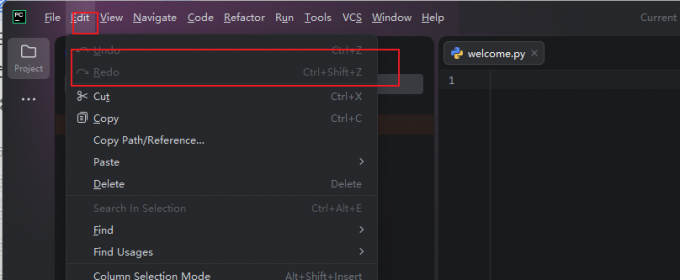
2、如果不小心按快了,多按了几遍Undo导致撤销多了,原先的操作痕迹没有,那可以试试点击Undo下面的Redo选项,该选项具有反撤销功能。
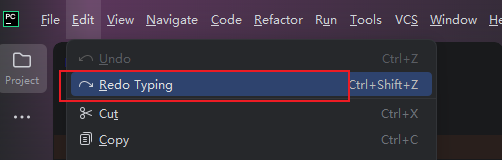
3、我们需要注意的是,如果在撤销之前关闭了项目文件,再点Undo则是无效的操作,这种情况只能在本地历史中找回之前备份的文件了。此外,Save(保存)操作仅用于保存当前内容,不会影响Undo(撤销)功能的使用。
4、这是用菜单的方式来撤销,对于刚开始接触PyCharm的朋友可以跟着步骤去点开了解一下。等后面运用熟练了,不妨试试快捷键的方式来进行Undo和Redo。Undo的快捷键是Ctrl+Z,Redo的快捷键是Ctrl+Shift+Z。如果需要撤销多步,就连续按快捷键就可以了。
以上就是PyCharm怎么设置背景颜色,PyCharm怎么撤回上一步的全部内容了。大家可以多去了解了解它,它已成为Python开发界的主流工具,能高效助力我们完成程序开发、环境配置等工作。好了,话不多说,大家也去试试今天的学习成果吧。
