品牌型号:联想ThinkPad X1
系统:Windows10家庭版
软件版本:Intellij IDEA 2025 3.1.1
IntelliJ IDEA成为了越来越多的Java开发者经常使用的开发工具,我们在使用IDEA的时候可以提升编码效率,而且,我们还可以借助IDEA帮我们快速解决项目开发中遇到的各类问题。很多IDEA的新用户在做项目的时候,随着项目代码越写越多有时候要快速定位某个方法、变量,却不知道怎么全局搜索代码,而且,我们在改bug或者是理解代码底层原理的时候可能还需要查看编译后的class文件,但是不晓得IDEA怎么查看class文件。下面就给大家介绍一下IDEA如何全局搜索代码,IDEA怎么查看class文件的相关内容,希望能帮助更多的开发者熟练运用IDEA。
一、IDEA如何全局搜索代码
大家有没有遇到过这种情况,我们这会要修改一个方法,不清楚该方法的全部引用位置,需要检索方法名,查看所有调用场景,避免修改后引发连锁报错,我们如果通过菜单栏一层层去查找,太浪费时间了。
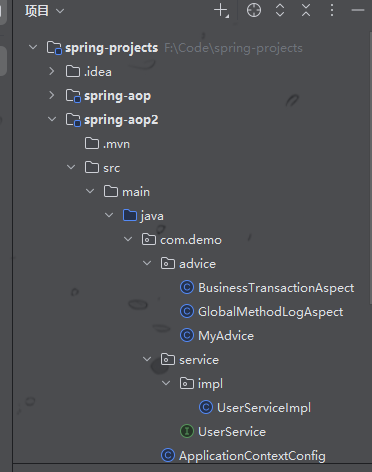
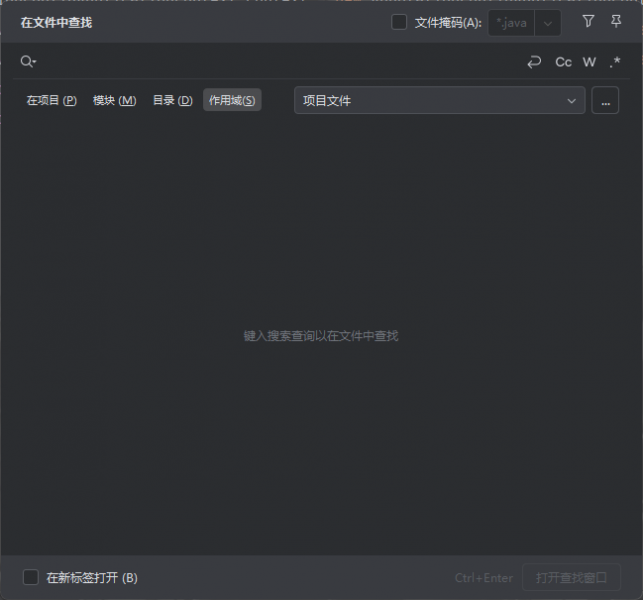
这时候我们就可以使用IDEA提供的基础全局文本搜索功能,我们只需要在IDEA中使用快捷键Ctrl+Shift+F打开全局搜索窗口。
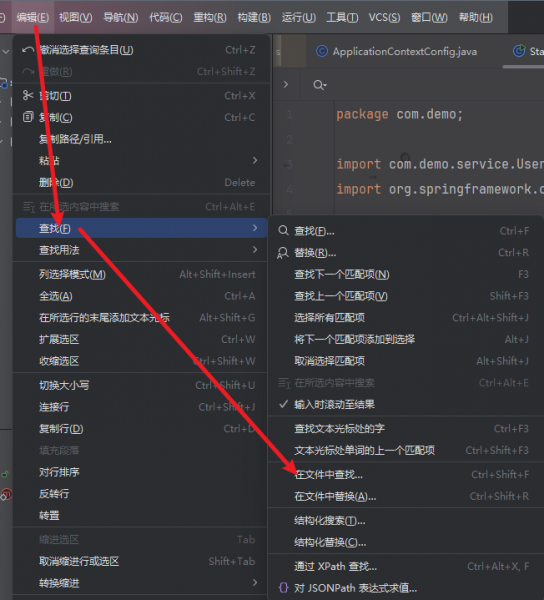
或者在顶部菜单栏中找到【编辑】下的【查找】下的“在文件中查找”同样可以打开全局搜索窗口。
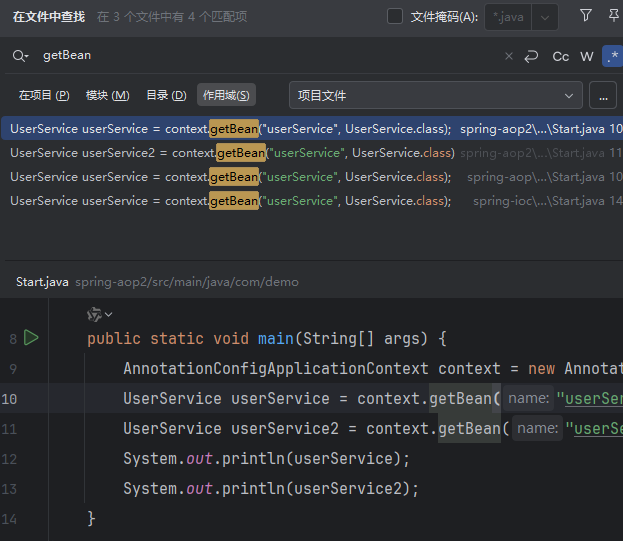
我们在全局搜索窗口中可以输入普通文本,例如我们要搜索某个方法的调用 ,我们可以输入方法名就可以看到结果会显示在底部,按文件属性结构分类展示。点击任意一条就可以直接跳转到对应的代码位置。
二、IDEA怎么查看class文件
在做项目的时候,我们经常需要查看编译后的.class文件去查看第三方依赖的底层实现、核对编译结果是否正确等,而IDEA本身就自带了非常方便的class文件查看功能,不需要我们去额外安装插件就可以直接浏览,还能自动反编译成可读的Java代码,这对我们查阅源码、排查问题很实用。
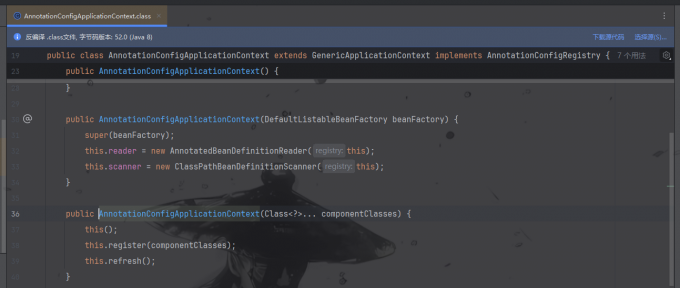
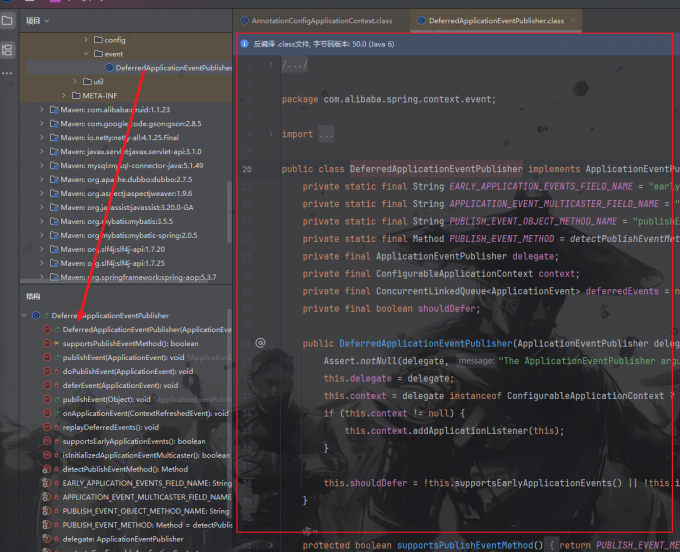
如果想查看class文件,可以直接在项目结构中直接找到具体的jar包,在jar包中找到对应的class文件,然后双击打开,IDEA就会自动使用FernFlower反编译器把字节码还原成接近源码的Java代码了。
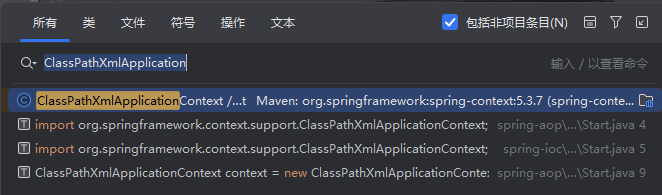
如果不想一层层找目录,也可以使用搜索功能快速定位,我们可以连按两次Shift键打开全局搜索,直接输入需要查看源码的类名并勾选包含非项目文件,也是可以找到依赖包里的class文件的。
以上就是IDEA如何全局搜索代码,IDEA怎么查看class文件的全部内容了。我们在项目开发的时候经常会需要用到全局搜索代码的功能,例如我们不知道谁在调用这个方法、或者是不知道哪里可能影响到这段代码,我们就可以使用快捷键Ctrl+Shift+F打开搜索窗口,有些小伙伴如果热键冲突,可以考虑在IDEA的菜单栏找到编辑下的“查找”。IDEA是支持我们查看class文件的,不需要我们额外装第三方插件,会自动启用FernFlower反编译器将字节码还原成接近源码的Java代码。
