品牌型号:联想ThinkPad X1
系统:Windows10家庭版
软件版本:Intellij IDEA 2025 3.1.1
JetBrains IDEA是Java程序员常用的开发工具,它有着丰富的功能和便捷的操作。在日常项目练手或者是企业开发的时候,IDEA都能够大幅提升开发效率。而Maven则是现在比较主流的项目构建工具,主要负责项目的依赖管理和项目打包,很多新手程序员不知道在IDEA中配置Maven,此外,不知道如何借助IDEA连接数据库,要知道IDEA是可以连接数据库的,不需要借助Navicat、SQLyog等图形化管理数据库的工具。下面就给大家介绍IDEA如何配置Maven,IDEA如何配置数据库连接的相关内容。
一、JetBrains IDEA如何创建Maven项目
我们刚接触Java的时候,我们使用的是第三方的API,例如JDBC。另外还需要在项目中创建一个名为lib的包,并下载JDBC相关的jar包传到这个lib文件夹里,然后手动添加这个jar包为库文件,这种方式非常不利于项目维护,要知道手动下载一个jar包,不仅版本难找,而且来源不可控,甚至可能出现版本冲突的情况,所以后来不得不引入Maven这个项目管理工具。

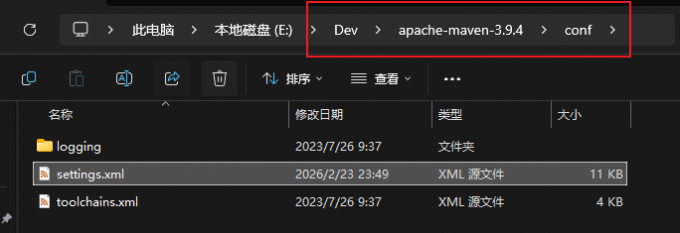
IDEA是支持Maven的,我们在配置之前,要在本地配置好Maven的相关环境,我们下载好Maven后,找一个没有中文、没有特殊字符的路径下解压,然后找到conf目录下的settings.xml配置文件做一些基础配置。
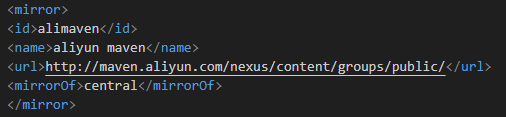
配置本地仓库的路径,并配置阿里云私服,然后可以保存这个配置文件并关闭。
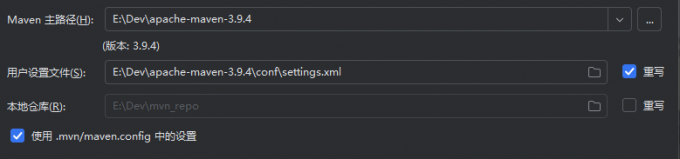
我们还要配置Maven的环境,但是Maven配置环境前要注意一定要配置jdk环境。都配置完毕之后,我们打开IDEA,在偏好设置里,找到【构建工具】-【Maven】,然后设置Maven的路径、settings.xml还有本地仓库,再点击“应用”保存设置就可以去创建Maven项目了。
二、IDEA如何配置数据库连接
市面上的图形化管理数据库的工具有很多,像功能比较全的有Navicat、免费开源的有DBeaver、专门给MySQL设计的MySQL Workbench 、JetBrains旗下的DataGrip以及SQLyog,都可以用来配置连接MySQL数据库。但是都需要额外在电脑上安装这些软件,如果想偷懒,当然也可以,IDEA是支持图形化管理数据库连接的。
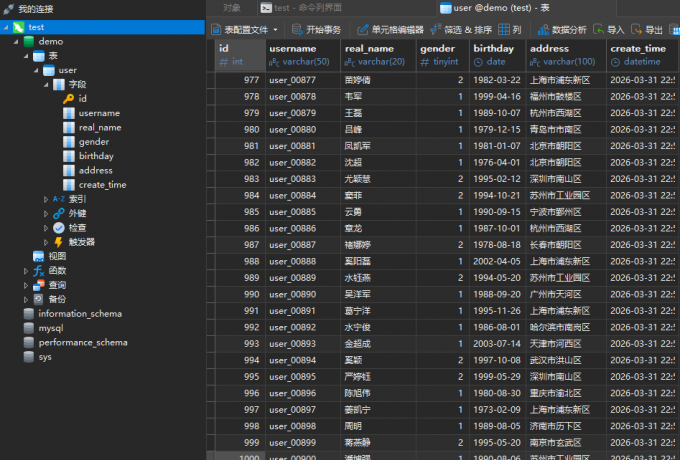
1、我们打开IDEA,在软件右侧看到数据库图标,点开图标打开数据库面板,在面板中左侧有个加号按钮,点击选择数据源,我们如果数据库是MySQL就选MySQL,是Oracle就选Oracle,总之是什么数据库就选什么数据源。
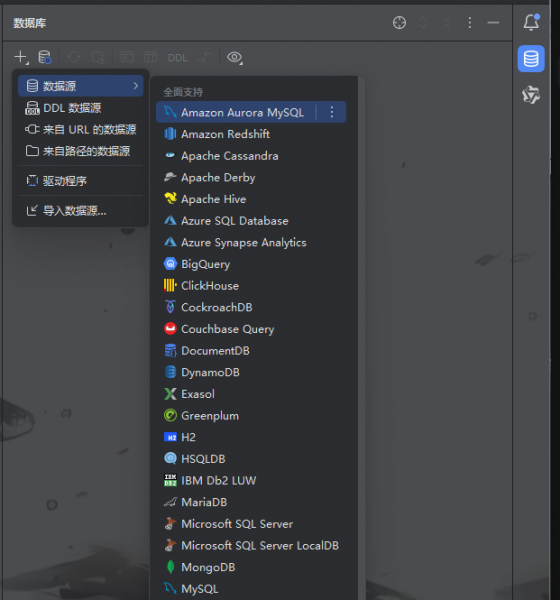
2、选择MySQL后,会弹出一个窗口,让我们填写数据库的连接参数,像主机,其实就是ip地址,然后端口默认都是3306,数据库的用户名密码,选择我们要连的数据库,点击“测试连接”没问题的话,就可以应用了。
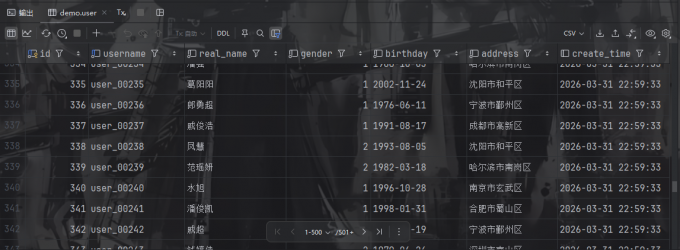
以上就是IDEA如何配置Maven,IDEA如何配置数据库连接的全部内容了。Maven是当前比较主流的项目管理工具,我们在配置Maven环境前要记得本地安装jdk,因为Maven本身就是用Java写的,接着我们在IDEA中配置关联Maven的安装路径、配置文件路径以及本地仓库就可以去创建Maven项目了。IDEA是支持图形化管理数据库的,我们在软件右侧打开数据库面板选择数据源,然后配置连接参数就可以使用了。
