品牌类型:MacBook Pro M2
系统:MacOS12
软件版本:Intellij IDEA 2025 3.1.1
应该有不少朋友跟我一样,刚从Eclipse转到IntelliJ IDEA开发Java的时候,都各种不习惯,例如用习惯了Eclipse后,搞不清Eclipse的工作空间和IDEA的项目的区别,再就是用了很多年的Eclipse后,在Eclipse上配置Git跟喝水一样轻松,但是突然换到IDEA来就不知道在哪里配置了。然后相信很多程序员可能比较关注的是:Eclipse可以使用中文,官方还提供了中文语言包,可以中英文自由切换,那么IDEA如何将中文改为英文呢?下面就给大家介绍一下IDEA中怎么配置Git,IDEA如何将中文改为英文的相关内容。
一、IDEA中怎么配置Git
现在很多企业在做项目的时候,都很流行使用Git这个版本管理工具,这里顺带给很多新手程序员做个科普,Git流行主要是因为它能解决令我们程序员头疼的问题,Git采用分布式存储,每个人的电脑上都有完整的代码库,断网也能干活,不用担心服务器挂掉,而且分支管理像平行宇宙一样,大家各自开发自己的功能,互不干扰,如果代码写着写着,写错代码了,还能回退版本,相比之前我们用的SVN这类的老工具要快得多。
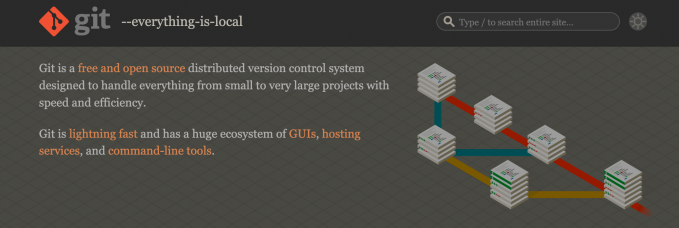
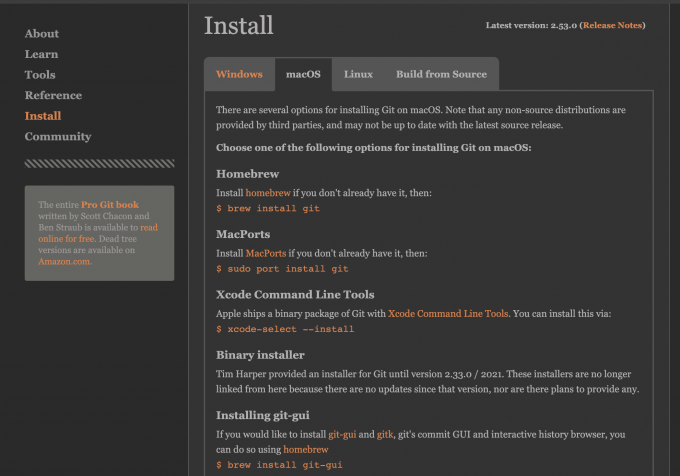
IDEA是兼容Git的,我们看下我们本地是否有安装过Git,如果没有安装Git,可以去官网下载Git,然后去安装,如果不知道怎么安装的,Git官网有提供相应的教程,我们可以跟着教程去一步步操作。
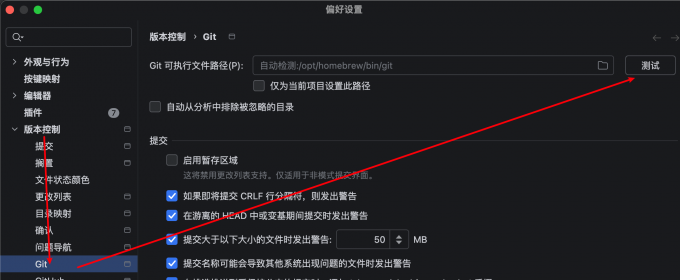
Git安装完成后,我们打开IDEA的偏好设置界面,需要在IDEA中配置关联Git路径,找到【版本控制】下面的Git,这时候会发现IDEA默认是帮我们自动识别到Git路径的,如果没有识别到,我们需要手动去指定,配置完后,我们点击测试按钮,当能出现版本号的时候说明IDEA已经配置好Git了。
二、IDEA如何将中文改为英文
读到这里,相信有不少新手程序员会好奇,为什么这个标题中说的是中文改为英文,而不是将英文改为中文,其实,这跟每个程序员的习惯有关,很久之前IDEA包括Eclipse,一些开发老手们都喜欢用英文版的,并且喜欢就着英文版,在CSDN、博客园上做分享,这就导致后来的程序员如果是中文,可能不方便跟着技术博客去操作。
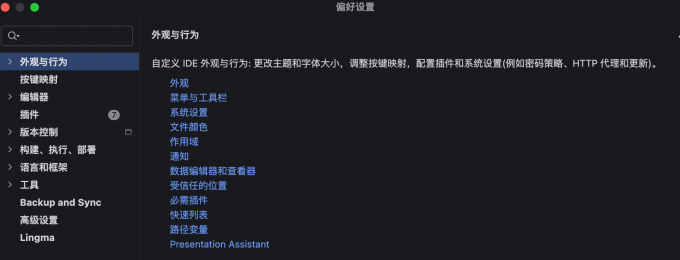
我们有时候需要将中文改为英文,像现在比较新的IDEA,是可以直接设置中英文的,我们只需要在IDEA的偏好设置中,搜索“区域”找到【语言和区域】,修改语言为英文然后重启IDEA就可以了。
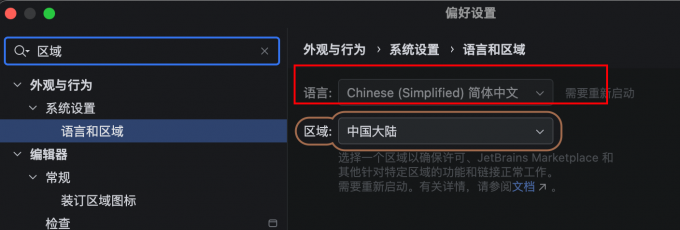
而一些老的版本中,IDEA是默认不支持中文的,有些人是中文,是因为在IDEA插件市场中安装了中文插件,我们只需要找到这个插件,然后禁用后重启就可以了。
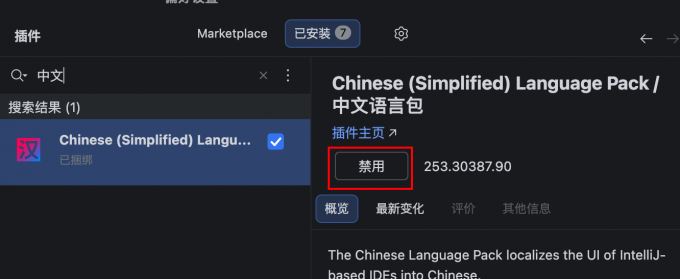
以上就是IDEA中怎么配置Git,IDEA如何将中文改为英文的全部内容了。Git是当下比较流行的版本管理工具,IDEA很兼容Git,我们在安装完Git后,IDEA默认是自动识别并关联Git路径的,我们可以打开IDEA的偏好设置找到【版本管理】下的【Git】然后点击测试按钮,能看到Git版本号就说明IDEA已经自动配置Git了。对于部分程序员来说,因为习惯了英文版,想从中文版改为英文版,如果是新版本的IDEA,直接在语言和区域面板中修改语言为英文就可以了,如果是老版本的IDEA,只需要去插件市场禁用语言包就行。
